 |
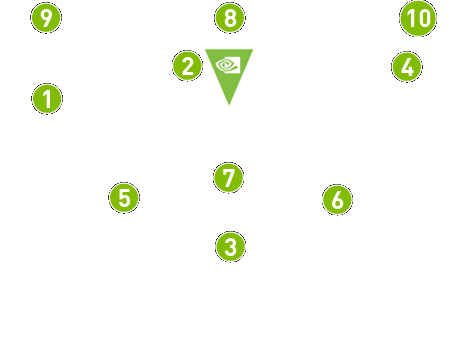
Croix directionnelle |
 |
Bouton NVIDIA : appuyez dessus pour lancer la recherche vocale. Essayez « Lancer Netflix » ou « Films lauréats des oscars ». |
 |
Boutons de navigation Android et Démarrage :
|
 |
Boutons A B X Y |
 |
Stick gauche |
 |
Stick droit |
 |
Commande de volume |
 |
Témoin lumineux bleu |
 |
Butoir gauche / Gâchette gauche |
 |
Butoir droit / Gâchette droite |
La manette SHIELD est associée d’emblée à la SHIELD TV. Il vous suffit d’appuyer sur le bouton A  pour l’allumer.
Pour associer votre manette SHIELD après le rétablissement de la configuration d’usine, rapprochez-la à moins de 30 cm de la SHIELD TV et maintenez le bouton NVIDIA appuyé jusqu’à ce que le témoin lumineux bleu au-dessus de celle-ci clignote.
Pour associer une deuxième manette SHIELD, ouvrez le paramètre Accessoires SHIELD  et sélectionnez « Associer un accessoire ». Sur la manette, maintenez le bouton NVIDIA enfoncé jusqu’à ce que le témoin lumineux bleu commence à clignoter.
 REMARQUE : vous pouvez connecter jusqu'à quatre manettes SHIELD. Répétez l'opération pour chaque manette.
Pour |
Action |
Activer la manette |
Appuyez sur n’importe quel bouton |
Parcourir des contenus |
Utilisez la croix directionnelle pour aller vers le haut, le bas, la gauche ou la droite |
Sélectionner un élément |
Appuyez sur le bouton A |
Revenir à l'écran précédent |
Appuyez sur le bouton Retour |
Revenir à l'écran d'accueil |
Appuyez sur le bouton Accueil |
Faire une recherche vocale |
Appuyez sur le bouton NVIDIA et dites votre commande. Essayez « Lancer Netflix » ou « Films lauréats des oscars ». |
Lire ou mettre en pause |
Appuyez sur le bouton Start |
Régler le volume |
Faites glisser votre doigt vers le haut/vers le bas pour monter/baisser le son. |
Accès aux applications récentes / Contrôle de l’image dans l’image |
Appuyez deux fois sur le bouton Accueil |
Diffuser, enregistrer et partager des jeux |
Maintenez le bouton Accueil |
Réglage du volume par IR |
Réglez le volume de votre TV ou de votre AVR avec l’infrarouge de votre manette. Activez la fonctionnalité dans Paramètres> Affichage et son > Contrôle de l’alimentation > Configuration de l’IR |
Mettre la manette en mode de connexion |
Maintenez le bouton NVIDIA enfoncé jusqu’à ce que le témoin lumineux bleu commence à clignoter. |
La manette SHIELD n’a pas de bouton de mise sous tension. Elle s’allume automatiquement lorsque vous la prenez dans vos mains. La SHIELD se met automatiquement en veille pour économiser de l’énergie.
REMARQUE : vous pouvez vérifier le niveau de la batterie dans l'application Accessoires SHIELD.
Vous pouvez donner un nom personnalisé à votre manette SHIELD. Pour renommer votre manette SHIELD, allez dans Accessoires SHIELD > Manette active > Nom de l’accessoire.
REMARQUE : seule la dernière version de la manette SHIELD peut être renommée. Si vous disposez d’une manette SHIELD d’origine (2015), celle-ci ne peut pas être renommée.
 Bouton Accueil. Appuyez dessus pour revenir à l'écran d'accueil. Maintenez la pression dessus pour diffuser, enregistrer et partager vos jeux.
 Bouton Retour. Appuyez dessus pour revenir à l'écran précédent.
 Bouton Start. Appuyez dessus pour mettre les vidéos et musiques en lecture/pause.